Selasa, 11 April 2017

Cara Setting MikroTik Wireless RB941-2nD-TC (hAP-Lite2)

Cara Setting MikroTik Wireless RB941-2nD-TC (hAP-Lite2)

MikroTik Router varian Routerboard seri 900 murah meriah dan sudah termasuk Wireless/WiFi Access Point yang bisa digunakan di segala kondisi. Dengan fitur mikrotik yang banyak mikrotik ini bisa digunakan pada lingkungan Kantor, warnet atau di Rumah.

Di seri ini mikrotik menggunakan standart power yang baru yaitu pakai adaptor MicroUSB 5v, dengan ini routerboard ini dapat dipasang menggunakan charge smartphone/handphone bahkan bisa pakai powerbank.

Harga baru routerboard RB941-2nD-TC (hAP-Lite2) ini termasuk murah antara kisaran Rp. 250rb - 350rb. dengan spesifikasi :
  • Processor 650Mhz
  • RAM 32MB
  • Storage 16MB
  • 4 port Fast Ethernet
  • Build-in Wireless 2.4Ghz (802.11b/g/n)
  • Antenna internal Dual-Chain 2 x 1.5dbi
  • RouterOS License Level 4.

Cara Setting MikroTik Wireless RB941-2nD-TC (hAP-Lite2)

Pada routerboard ini tidak dapat di install paket Usermanager

Pada kali ini saya akan coba mencontohkan cara pasang  routerboard ini pertama kali agar dapat di gunakan pada ISP Telkom Indihome atau Firstmedia. Goal artikel ini adalah, menjadikan routerboard RB941-2nD-TC (hAP-Lite2) sebagai router gateway dan wireless/wifi access point.

Cara Setting MikroTik Wireless RB941-2nD-TC Sebagai Router Gateway dan Wireless/WiFi Access Point


Untuk pemasangannya seperti ini :
  • Hubungkan kabel LAN dari modem indihome / internet ke port 1 mikrotik.
  • Hubungkan kabel LAN dari komputer anda ke port 2-4 mikrotik.
  • Set IP LAN Card komputer anda ke Automatic.
  • Untuk mulai konfigurasi router Anda, masukan http://192.168.88.1 di browser kesayangan Anda.


Untuk username password standarnya "user admin / pass kosong"

Setelah berhasil login Anda akan dihadapkan dengan Halaman Setup menggunakan wizard QuickSet. Rubah seperti gambar di bawah ini :

Cara Setting MikroTik Wireless RB941-2nD-TC Sebagai Router Gateway dan Wireless/WiFi Access Point


Klik gambar tuk perbesar
  1. Pilih Home AP pada mode nya, karena kita akan setting sebagai router gateway dan wireless/wifi access point.
  2. Pada kolom "Network Name" isi dengan nama WiFi yang anda inginkan. Nama ini yang akan terlihat di laptop atau handphone/smartphone Anda saat sedang mencari wifi. 
  3. Kolom "Country" isi Indonesia.
  4. Klik tanda "scrolldown" untuk memberikan password wifi mikrotik Anda. Kemudian isi password wifi anda pada kolom "WiFi Password" minimal 8 digit. 
  5. Jika anda akan mengaktifkan WiFi misalnya untuk teman atau tamu anda jika berkunjung ke rumah Anda. Di mikrotik terdapat fitur "Guest Network" jadi mikrotik routerboard Anda memancarkan sinyal wifi dengan 2 nama berbeda. 1 untuk pribadi 1 lagi untuk tamu. Klik tanda "scrolldown" untuk memasukan nama WiFi untuk tamu. Ini Disebut juga dengan Multi SSID fitur Virtual Access Point di MikroTik, lebih detailnya anda bisa lihat di Cara Setting Virtual Access Point (Multi SSID) Wireless MikroTik
  6. Klik tanda "scrolldown" untuk memberikan password WiFi untuk tamu, biasanya di input berbeda untuk wifi pribadi pada kolom "Guest WiFi Network".
  7. Pada kolom "Limit Download Speed", anda bisa membatasi kecepatan koneksi internet wifi yang untuk tamu atau teman anda. Misalnya pada contoh ini wifi tamu kecepatan maksimum untuk download hanya 512kbps
  8. Pada kolom "Address Acqusition" pilih Automatic. Karena kita akan menerima IP Address secara otomatis dari modem indihome/internet. 
  9. Mikrotik Anda juga dapat menjadi Home VPN Server, syaratnya anda mempunyai IP public dari ISP. Jika tidak mengaktifkan fitur ini tidak perlu centang "VPN Access". Untuk lebih detailnya bisa lihat artikel sebelumnya Cara Setting VPN Server di Mikrotik
  10. Klik button "Password" untuk mengganti password router mikrotik Anda. 
  11. Klik "Apply Configuration" untuk menyimpan konfigurasi Anda. 
Dengan fitur quickset kita dimudahkan untuk menjadikan mikrotik router menjadi router internet gateway dan wireless/wifi access point. Jika sudah melakukan setting seperti diatas, mikrotik anda sudah bisa digunakan untuk wifi access point atau gateway internet. 

Coba pada laptop anda untuk mencari WiFi mikrotik anda. Akan muncul nama wifi yang sudah anda konfigurasi di routerboard Anda. 

scan wifi mikrotik

Anda coba hubungkan ke WiFi AP tersebut, anda sudah bisa menikmati koneksi internet menggunakan wifi routerboard  Wireless RB941-2nD-TC (hAP-Lite2) anda. Mungkin dalam pikiran Anda, kenapa harus pakai mikrotik ? kan bisa juga pakai merk D-Link atau TP-Link yang banyak beredar dan lebih mudah konfigurasinya.

Asumsi saya kenapa anda membeli routerboar mikrotik, anda sudah mengetahui fitur-fitur mikrotik. Banyak fitur perangkat router yang di terapkan di mikrotik, dari bandwidth management, hotspot (menggunakan halaman login / username password jika ingin mengakses internet) seperti penjelasan di artikel saya sebelumnya Cara Setting Hotspot di Mikrotik. atau fitur setting lainnya yang Anda bisa temukan di blog ini. 

mikrotik RB 941-2nD (hAP Lite)

mikrotik RB 941-2nD (hAP Lite)


Kali ini MikroTik mengeluarkan sebuah produk router baru yaitu RB941-2nD atau bisa disebut dengan hAp-Lite. Produk ini begitu fenomenal karena dibanderol dengan harga yang tidak lebih dari Rp 300 ribu. Mungkin akan timbul pertanyaan pada benak kita tentang performa dari router ini dengan harga yang murah. Nah, untuk itu kita akan melakukan sedikit review tentang performa dari RB941-2nD (hAP-Lite) ini.
Router ini merupakan salah satu jenis routerborad seri 900 yang memungkinkan untuk digunakan dalam segala kondisi. Dengan didukung berbagai macam fitur routerOS, router ini bisa dipasang di kantor maupun di rumah. 
Untuk kebutuhan supply daya, RB941-2nD menggunakan standart power yang baru yaitu MicroUSB 5v. Dengan demikian RB941-2nD dapat dimungkinkan untuk menggunakan charger dari handphone/smartphone bahkan juga dapat menggunakan powerbank pada umumnya. 
Fitur 
Secara umum fitur yang terdapat pada RB941-2nD relatif sama dengan varian router indoor seri 900 lainnya, diantaranya adalah prosesor 650Mhz, RAM 32 MB, dan sudah dilengkapi dengan RouterOS level 4. Namun, untuk besar storage media hanya 16MB NAND dan memiliki ethernet port sebanyak 4  Fast-Ethernet. Kemudian, RB941-2nD juga tidak dilengkapi dengan fitur PoE-In dan PoE-Out sehingga supply daya terbatas. Ada perbedaaan pada router ini dibanding dengan router yang se-varian atau router indoor seri lain, yaitu pada RB941-2nD menggunakan platform baru yaitu Smips dan hanya support dengan winbox v3.x.


Embedded Wireless
Seperti halnya RB951-2n untuk jaringan nirkabel RB 941-2nD (hAP-Lite) juga dilengkapi dengan 1 buah access point embedded  yaitu Build-in Wireless 2.4Ghz (802.11b/g/n) dengan Antenna Internal Dual-Chain 2 x 1,5dbi. Dengan melihat spesifikasi tersebut, router ini mampu mendukung kebutuhan jaringan nirkabel dalam skala kecil. Apabila digunakan sebagai Access Point dapat menjangkau dengan jarak kurang lebih 20-30m tanpa halangan. Hasil percobaan kami di lingkungan indoor dengan  halangan tembok dan beberapa ruangan, jangkauan sinyal wirelesspada router ini dapat menjangkau jarak efektif sekitar 10 meter.
Switching
Sama dengan RB750 series, RB941-2nD juga sudah dilengkapi dengan Switch-Chip, sehingga dimungkinkan untuk memanfaatkan interface ethernet router ini sebagai layaknya perangkat switch. Dengan fitur switch chip kita bisa setting interface ethernet yang sebelumnya bersifat routed network menjadi switch network. 
Performance-Test
Setelah melihat uraian singkat dari fitur yang dimiliki oleh RB941-2nD diatas, mungkin kita masih ragu dengan performa dari router ini untuk keperluan operasional. Kami telah melakukan uji coba pada router ini dengan melakukan test bandwith upload dan juga download dilakukan oleh 20 client secara bersamaan. Dengan total troughput bandwith sebesar 20Mbps dan mangle serta queue tree 20 client dengan masing-masing bandwith sebesar 1Mbps.


Hasilnya cukup memuaskan. Dengan penggunaan resource CPU yang lumayan kecil, RB941-2nD mampu meng-handle trafik sebesar 20Mbps dengan digunakan oleh 20 client bersamaan. Jadi, router ini cukup memadai untuk penggunaan operasional networking sehari-hari di jaringan SOHO (Small Office Home Office).

Senin, 06 Februari 2017

Bagaimana Cara Mengetahui/Cek Driver yang Belum Terinstall di Windows?

cara mengetahui driver yang belum terinstal- Perlu kita ketahui bersama, bahwa tanpa adanya software driver, maka sistem operasi yang ada di komputer kita tidak akan pernah bisa menggunakan sumber daya perangkat keras yang terdapat pada komputer tersebut.

Karena software driver ini perannya sangat penting bagi kelangsungan kinerja komputer kita, biasanya para produsen selalu melengkapi produk-produknya dengan CD/DVD yang berisikan software driver komputer yang bersangkutan.
Kapan sih software driver ini diinstall? Biasanya setelah selesai melakukan installasi Windows, kita melakukan installasi driver guna mengoptimalkan kinerja perangkat keras yang ada. Ketika selesai proses installasi, tidak jarang software driver yang tidak terinstall. Bisa jadi itu hanya kelewatan saja, atau juga karena memang software tersebut tidak cocok dengan perangkat keras yang terpasang.
Nah untuk melihat perangkat keras apa saja yang belum terinstall software driver-nya, Anda bisa mengikuti beberapa langkah sederhana di bawah ini.

Cara Cek Driver yang Belum Terinstall

Buka start menu, klik kanan pada My Computer lalu pilih Manage.
Bagaimana Cara MengetahuiCek Driver yang Belum Terinstall di WindowsAkan terbuka jendela baru Computer Management. Pada menu sebelah kiri, pilih Device management.
Bagaimana Cara MengetahuiCek Driver yang Belum Terinstall di WindowsAkan terlihat jenis-jenis perangkat keras apa saja yang terpasang pada komputer kita. Pada perangkat yang belum terinstall drivernya, akan ditandai dengan tanda seru berwarna kuning.
Bagaimana Cara MengetahuiCek Driver yang Belum Terinstall di Windows
Nah, begitulah cara mengecek driver yang belum terinstall di windows. Jadi, kamu bisa tau apa saja driver yang mesti kita tambahkan. Semoga bermanfaat.

Senin, 01 Februari 2016

Pengertian IDE dan SATA

IDE (Integrated Development Environment) adalah program komputer yang memiliki beberapa fasilitas yang diperlukan dalam pembangunan perangkat lunak.Tujuan dari IDE adalah untuk menyediakan semua utilitas yang diperlukan dalam membangun perangkat lunak.
Sebuah IDE, atau secara bebas dapat diterjemahkan sebagai Lingkungan Pengembangan Terpadu, setidaknya memiliki fasilitas:
• Editor, yaitu fasilitas untuk menuliskan kode sumber dari perangkat lunak.
• Compiler, yaitu fasilitas untuk mengecek sintaks dari kode sumber kemudian mengubah dalam bentuk binari yang sesuai dengan bahasa mesin.
• Linker, yaitu fasilitas untuk menyatukan data binari yang beberapa kode sumber yang dihasilkan compiler sehingga data-data binari tersebut menjadi satu kesatuan dan menjadi suatu program komputer yang siap dieksekusi.
• Debuger, yaitu fasilitas untuk mengetes jalannya program, untuk mencari bug/kesalahan yang terdapat dalam program.
Sampai tahap tertentu IDE modern dapat membantu memberikan saran yang mempercepat penulisan.Pada saat penulisan kode, IDE juga dapat menunjukan bagian-bagian yang jelas mengandung kesalahan atau keraguan.
SATA (Serial ATA)
Serial Advanced Technology Attachment (SATA) adalah bus primer pada komputer yang didesain untuk mentransfer data antara motherboard dan media penyimpanan data, seperti hard disk dan optical drive di dalam komputer. Keuntungan utama menggunakan hard disk SATA adalah transfer data yang lebih cepat, bisa memindahkan ataupun menambah device selama operasi (jika sistem operasinya support), kabel yang lebih tipis sehingga proses pendinginan udara dapat efisien, dan banyak keunggulan lainnya.
Disk SATA, hard disk dengan tipe SATA (Serial Advanced Technology Attachment), yaitu interface disk ATA (Advanced Technology Attachment) dengan versi Serialnya menggunakan kabel tipis yang memiliki total kabel kecil sekitar dua per tiga dari total kabel harddisk dengan tipe EIDE atau ATA disk yang berjumlah 39 pins dan SATA mempunyai kecepatan pengiriman data sangat tinggi serta mengurangi latensi. Sehingga bus serial ini mampu melebihi kecepatan bus paralel.
SATA dalam mentransfer data secara berurutan atau serial lewat kabelnya dan juga secara teknik SATA menyusun sendiri disk yang tersambung ke dalam motherboard tanpa adanya sistem master ataupun slave, sehingga kabel SATA hanya dapat digunakan pada satu hard disk. Tipe hard disk yang telah dibahas ini, semuanya masuk dalam kategori internal hard disk, maksudnya yang diinstall di dalam CPU.Selain internal hard disk ada juga eksternal harddisk (hard disk yang berada diluar CPU), jadi bisa dipindah – pindahkan.Eksternal hard disk mempunyai kecepatan rotasi 7200 rpm, pemasangannya sangat mudah, tidak perlu membongkar PC dan hanya dengan menghubungkan port USB ke PC, dan dapat mentransfer data 480 Mbps.
Beberapa fitur SATA adalah:
  • SATA menggunakan line 4 sinyal yang memungkinkan kabel yang lebih ringkas dan murah dibandingkan dengan PATA.
  • SATA mengakomodasi fitur baru seperti hot-swapping dan native command queuing.
  • Drive SATA bisa ditancapkan ke kontroler Serial Attached SCSI (SAS) sehingga bisa berkomunikasi dengan kabel fisik yang sama seperti disk asli SAS, namun disk SAS tidak bisa ditancapkan ke kontroler SATA.
Keuntungan lainya dari SATA adalah SATA di buat dengan kemampuan hot-swap sehinga dapat mematikan dan menyalakan tanpa melakukan shut down pada sistem komputer.
Sedangkan dalam harga, drive SATA lebih mahal sedikit di bandingkan drive ATA , kesimpulanya SATA lebih memiliki keuntungan dibandingkan ATA dalam connector, tenaga, dan yang paling penting performanya. Sekarang standar ATA telah mulai di tinggalkan dan produsen memilih standart SATA.
Kelemahan  dan  Kelebihan  harddisk  SATA
Menurut  teory  kelebihan  sata  data  transfer  bisa mencapai  3x  lebih  cepat  dari  paralel  ata, kekurangannya  hardisk  sata  sensitif  terhadap power, dalam artian power  harus  benar benar  bisa mencukupi  kebutuhan  hardisk  sata,  jika  tidak  akan  mempengaruhi  umur  hardisk.  SATA  menggunakan  kabel  tipis  & transfer  rate  hingga  6 Gbps.
PATA adalah singkatan dari kata Pacific Area Travel Association.  Istilah Pacific Area Travel Association apabila disingkat yaitu menjadi PATA. Akronim  PATA (Pacific Area Travel Association) merupakan singkatan/akronim resmi dalam Bahasa Indonesia.

Penjelasan / Informasi Lebih Rinci (Detil) :

Akronim / Singkatan : PATA
Nama Diri / Kepanjangan : Pacific Area Travel Association
Kependekan Alternatif : -
Kepanjangan Alternatif : -
Kesimpulan 1 : PATA adalah singkatan dari Pacific Area Travel Association
Kesimpulan 2 : Pacific Area Travel Association adalah kepanjangan dari PATA
Kesimpulan 3 : Pacific Area Travel Association apabila disingkat menjadi PATA
Kesimpulan 4 : PATA apabila dipanjangkan menjadi Pacific Area Travel Association
Bahasa : Bahasa Indonesia Resmi
Sumber informasi singkatan PATA : Daftar singkatan dan akronim pada Kamus Besar Bahasa Indonesia (KBBI) lampiran IV
Huruf Awal Akronim : P
Kepanjangan / Kalimat Dasar Tidak Resmi : -
Keterangan : -

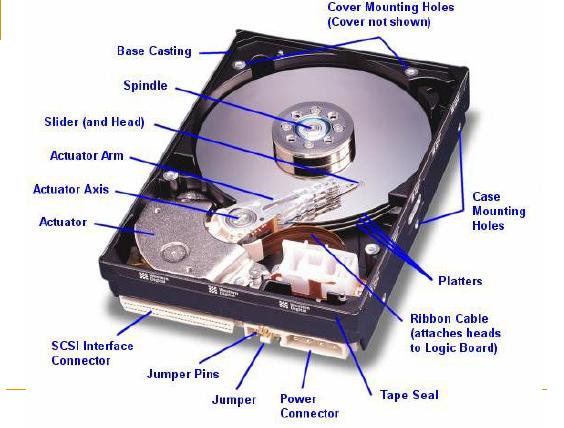
SEJARAH & PERKEMBANGAN HARDDISK

SEJARAH & PERKEMBANGAN HARDDISK

Harddisk merupakan media penyimpan yang didesain untuk dapat digunakan menyimpan data dalam kapasitas yang besar. Hal ini dilatar belakangi adanya program aplikasi yang tidak memungkinkan berada dalam 1 disket dan juga membutuhkan media penyimpan berkas yang besar misalnya database suatu instansi.

Tidak hanya itu, harddisk diharapkan juga diimbangi dari kecepatan aksesnya. Kecepatan harddisk bila dibandingkan dengan disket biasa, sangat jauh. Hal ini dikarenakan harddisk mempunyai mekanisme yang berbeda dan teknologi bahan yang tentu saja lebih baik dari pada disket biasa. Bila tanpa harddisk, dapat dibayangkan betapa banyak yang harus disediakan untuk menyimpan data kepegawaian suatu instansi atau menyimpan program aplikasi.

Hal ini tentu saja tidak efisien. Ditambah lagi waktu pembacaannya yang sangat lambat bila menggunakan media penyimpanan disket konvensional tersebut.


Hard disk pertama yang diciptakan adalah Hard disk yang ditawarkan oleh IBM pada tahun 1956, memiliki berat 500Kg dan hanya menawarkan kapasitas sebesar 5MB. Media penyimpanan seperti ini membutuhkan sebuah kompressor udara bertekanan dan masih jauh untuk penggunaan dirumah. Hard disk ini biasanya di sewakan kepada perusahaan", untuk jangka waktu tertentu. dengan biaya penyewaan $5000 US dollar/bulan.


Open Hard Disk atau juga yang dikenal dengan nama IBM 1311 diperkenalkan pada tanggal 11 oktober 1962, Harddisk ini dapat menyimpan 2 juta karakter pada disk pack yang diganti. Ketebalan HD mencapai 4 Inchi, berat 4,5Kg, dan memiliki 6 disk yang berukuran 14 inchi dan 10 permukaan yang dapat ditulis. Dibandingkan yang sebelumnya, HDD ini jauh lebih ringan meskipun masih tergolong besar.


Pada tahun 1973, IBM memulai program Winchester dengan piringan berputar yang terpasang permanen, Mekanisme loading menjadi masalahnya, demikian juga kedekatan nama HD tersebut dengan nama sebuah senjata (Winchester), sehingga HDD ini sempat diperdebatkan.


Pada tahun 1979 Winchester 8 inci diperkenalkan. Harddisk Winchester pertama untuk industri, harddisk ini masih sangat berat dan mahal, harganya sekitar 1000 euro/Mb.


Pada tahun 1980 Seagate meluncurkan Harddisk 5,25 inci pertama kepasaran yang bernama ST506 (6mb, 3600rpm). Harga Harddisk ini berkisar 1000 $.


Pada tahun 1989, Western Digital membuat standar IDE (Integrated Drive Electronics) untuk semua ukuran Harddisk.

Harddisk berkembang sangat pesat dimulai pada tahun 1997. Itu ditandai dengan adanya Giant Magnet Resistance (GMR) yang ditemukan oleh Peter Gurnberg, dengan DTTA-351680, IBM dapat mengatasi batasan kapasitas 10GB.


Pada tahun 2001, Maxtor mengeluarkan harddisk Maxtor VL40 32049h2, dengan kapasitas 20 GB. HDD ini termasuk berukuran besar di kala itu.


Pada tahun 2004, Seagate meluncurkan Hard disk SATA pertama dengan Native Command queing. kapasitas HD ini sudah mencapai 120GB. Dibandingkan dengan 3 tahun sebelumnya, kapasitas HDD meningkat hingga 6 kali lipat.


Perkembangan Harddisk terus melaju dan kini setahun setelahnya, tepatnya pada tahun 2005 Samsung memperkenalkan sebuah hybrid hard disk 2.5 inci, HD ini menggunakan komponen mekanis magnetis dan NAND flash memory yang berfungsi sebagai buffer yang cepat.


Pada tahun 2006 Seagate meluncurkan Penperdicular Recording, Momentus 5400.3 sebuah HD 2.5 inci, berkapasitas 160 GB yang menggunakan teknik vertical rebording.


Pada tahun 2007 Hitachi meluncurkan DeskStar 7K1000 Harddisk Terabyte pertama ke pasaran, dengan kapasitas 1000GB, atau 1 TeraByte. Dibanding pada setahun sebelumnya, kapasitas HDD meningkat hampir 10 kali lipat.


Pada tahun 2010-..... Solid State Drive (SSD) yang tidak berisik, hemat daya, cepat dan sangat handal, merupakan kriteria HDD masa depan. SSD dengan kapasitas paling besar saat ini berukuran 256GB. Namun, SSD memiliki kekurangan yang terletak pada masalah harga yang sangat mahal dibandingkan HDD. Para Ahli memprediksi bahwa masih dibutuhkan sekitar 5 tahun sampai SSD dapat menyamai kapasitas HDD konvensional dengan harga yang sama.


Cukup panjang bukan sejarah dari HDD ini? Kita juga dapat melihat bahwa, dalam kurun waktu 5 tahun terakhir, HDD mengalami peningkatan ukuran penyimpanan hingga 10 kali lipat.

Pengertian Hardisk

Advertisement
Pengertian Hardisk banyak memiliki macam arti. Seperti dalam dunia teknologi, hardisk adalah komponen pelengkap komputer yang dapat dilihat secara kasat mata, dan contoh hardisk tersebut adalah seperti DVD Room, Prosessor, LCD, Keyboard,  dan soundcard. Keempat contoh ini adalah hardisk menurut dunia teknologi. Namun menurut dunia PC, hardisk diartikan sebagai media penyimpanan dimana data disimpan pada piringan metal yang bisa berputar. Data disimpan dalam lingkaran konsentris yang disbut juga dengan track. Tiap- tiap track dibagi menjadi beberapa sector yang nantinya akan digunakan untuk pembagi pada hardisk. Hardisk merupakan media penyimpanan yang mempunyai kapasitas besar. Ukuran minimal dari sebuah hardisk adalah 1GB yang dikembangkan oleh IBM pada zaman dulu. Kini, besar penyimpanan pada hardisk rata-rata mempunyai ukuran sebesar 256 GB.

Pengertian Hardisk

Keberadaan PC memang tidak bisa dilewatkan tanpa adanya hardisk. Hardisk merupakan komponen penting untuk menyimpan data maupun untuk menjalankan sebuah task yang memiliki kecepatan tergantung dari besarnya sebuah hardisk. Pengertian hardisk semacam ini dinakan sebagai media penyimpanan internal dalam sebuah PC. Memang, laptop tanpa adanya hardisk masih bisa berjalan atau beroperasi, namun jika tidak ada media penyimpanan seperti hardisk, data yang disimpan nanti tidak akan bisa disimpan karena media penyimpanan masih kosong. Nah, disini hardisk juga berfungsi sebagai perangkat untuk membantu kinerja PC, namun jika hardisk terlalu banyak data maka kinerja dari PC akan menjadi lamban, dan akhirnya hardisk akan bekerja extra keras.
Pengertian hardisk dalam dunia komunikasi diartikan sebagai perangkat keras yang memiliki wujud dan bentuk dan secara kasat mata bisa dilihat. Contoh hardisk dalam dunia komunikasi adalah, pager, fax, ponsel, dan telepon rumah. Nah disini ponsel yang sudah semakin modern sudah bisa memulia menggunakan hardisk sebagai media penyimpanan data. Biasanya, ukuran hardisk pada ponsel berkisar antara 128 MB hingga 2GB. Hardisk pada ponsel disini juga mempunyai fungsi sebagai pembantu kinerja dari suatu ponsel. Semakin besar hardisk yang dimiliki oleh ponsel, maka kinerja yang dihasilkan akan semakin cepat.
Demikian penjelasan singkat mengenai pengertian hardisk, semoga dapat berguna dan bermanfaat bagi anda semua. Baca juga artikel menarik lainnya seperti Jenis-Jenis Motherboard TerbaruCara Membagi Partisi HardiskFungsi Transformator dan Jenis-Jenis Transistor.
Advertisement